Kostenlos · Ohne Konto · Werbefrei
Lerntagebuch
Ein Lerntagebuch, das sich von selbst füllt: Jede Sitzung aus dem Lerntimer landet hier mit ihrem Fach, ohne dass du etwas eintippen musst.
Diese Woche
0 Min.
0 Sitzungen · Noch nichts eingetragen
Ziel
0 %
deines Wochenziels von 15 Std. ·
Serie
0 Tage
Letzte 14 Tage · besteBeste 0 Tage
Bester Tag
—
Noch nichts gelernt
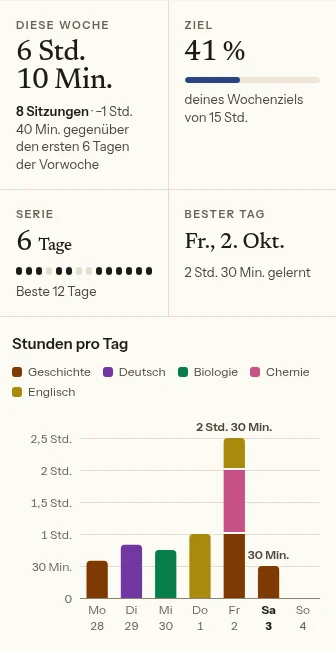
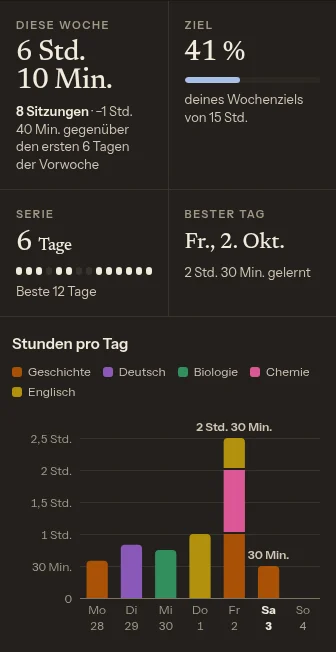
Nach Fach
-
·
Noch keine Lernzeit in diesem Zeitraum.
Letzte 12 Wochen
· dunklere Felder heißen mehr Lernzeit
Sitzungsprotokoll
Keine Sitzungen in diesem Zeitraum. Starte den Lerntimer oder trag eine Sitzung von Hand ein.
| Uhrzeit | Fach | Dauer | Modus | Notiz | Aktionen | ||||||
|---|---|---|---|---|---|---|---|---|---|---|---|
| Unvollständig | |||||||||||
-
-
Unvollständig
-
Dein Lerntagebuch gibt es nur in diesem Browser.
Browser können Website-Daten löschen, vor allem Safari nach einer Woche ohne Besuch. Noch kein Backup.
Dein Lerntagebuch wird auch in deinem Konto gespeichert.
Es wird mit deinen anderen Geräten synchronisiert. Auf der Kontoseite kannst du es herunterladen oder einen früheren Stand zurückholen.
Beim Import wird ein Backup mit diesem Lerntagebuch zusammengeführt: Nur neuere Änderungen ersetzen, was schon da ist.
01 So geht’s
So funktioniert das Lerntagebuch
Sieh deine Lernstunden in Diagrammen pro Tag, Woche, Monat und Fach, halte deine Serie und exportier alles als CSV, ohne Anmeldung und ohne Werbung. Dein Lerntagebuch wird in diesem Browser gespeichert; ein Backup exportierst du, wann immer du willst.
-
Mit dem Timer lernen
Jede Sitzung aus dem Lerntimer und der Stoppuhr zum Lernen (auf Englisch) wird hier mit ihrem Fach gespeichert. Es gibt nichts auszufüllen.
-
Den Rest von Hand eintragen
In der Bibliothek, in der Lerngruppe oder mit Buch und Block gelernt? Trag eine Sitzung mit Datum, Startzeit und Dauer ein und schreib in die Notiz, was du gemacht hast.
-
Die Summen im Blick
Sieh deine Lernstunden pro Tag, Woche und Monat, die Verteilung auf die Fächer, deine Serie und eine Karte der letzten 12 Wochen mit jedem Lerntag. Mit den Zahlen planst du deine Woche im Lernplaner.
-
Korrigieren und sichern
Mit dem Stift korrigierst du Fach, Uhrzeit, Dauer oder Notiz einer Sitzung. Exportier ab und zu ein Backup: Dein Lerntagebuch gibt es nur in diesem Browser.
02 Ziele
Lernziele für Tag und Woche
Ein Ziel macht aus „mehr lernen“ eine Zahl, die du überprüfen kannst. Unter „Bearbeiten“ neben dem Ziel legst du fest, wie viele Stunden du pro Tag und pro Woche lernen willst; das Monatsziel ergibt sich aus dem Wochenziel. Die Übersicht zeigt, wie viel Prozent du geschafft hast, und die Serie zählt die Tage am Stück, an denen du mindestens die Zeit gelernt hast, die du selbst festgelegt hast.
Fang mit einem Ziel an, das in deinen Alltag passt, auch wenn es klein wirkt, und erhöh es nach ein paar Wochen am Stück. Das Diagramm nach Fach zeigt, ob die Zeit dort landet, wo du sie brauchst: Kommen Mathe oder Englisch immer zuletzt dran, ist es Zeit, den Wochenplan zu ändern. Welches Fach deinen Schnitt am stärksten drückt, siehst du, wenn du deinen Notendurchschnitt berechnen lässt.
03 Vorlage
Die Lerntagebuch-Vorlage, die sich selbst ausfüllt
Ein Lerntagebuch hält fest, wann, wie lange und woran du gelernt hast. Eine Vorlage musst du dafür nicht suchen: Jede Zeile hat schon Datum, Uhrzeit, Dauer, Fach und eine Notiz für das, was du geschafft hast oder beim nächsten Mal angehen willst. Die Tabelle füllt sich beim Lernen von selbst.
Brauchst du dein Lerntagebuch auf Papier, etwa für die Schule, exportier es als CSV, öffne die Datei in Excel, Numbers oder Google Tabellen und druck sie von dort aus.
04 Fragen
Fragen zum Lerntagebuch
Wie führe ich ein Lerntagebuch?
Starte den Lerntimer, wenn du dich zum Lernen hinsetzt: Jede Sitzung wird hier mit Fach, Startzeit und Dauer gespeichert. Was du ohne Bildschirm lernst, trägst du von Hand ein, und in die Notiz schreibst du, was du geschafft hast. Das Lerntagebuch macht daraus Diagramme deiner Stunden pro Tag, Woche und Monat, mit der Verteilung auf die Fächer und einer Serie.
Muss ich vorher etwas einrichten?
Nein. Es gibt keine Tabelle und keine Vorlage zum Basteln: Sitzungen aus Timer und Stoppuhr erscheinen hier von selbst. Fächer legst du an, wenn du sie brauchst, und Ziele änderst du nur, wenn du willst.
Wo wird mein Lerntagebuch gespeichert?
In diesem Browser, auf diesem Gerät. Nichts wird an einen Server geschickt. Exportier ein Backup, um es sicher aufzubewahren oder auf ein anderes Gerät mitzunehmen.
Kann ich eine Sitzung ändern oder löschen?
Ja. Mit dem Stift an jeder Zeile änderst du Fach, Uhrzeit, Dauer oder Notiz oder löschst die Sitzung. Eine gelöschte Sitzung holst du mit „Rückgängig“ sofort zurück.
Kann ich das Lerntagebuch in Excel öffnen oder ausdrucken?
Ja. „CSV exportieren“ ergibt eine Zeile pro Sitzung mit Datum, Start- und Endzeit, Fach, Minuten, Modus, ob die Sitzung abgeschlossen wurde, und deiner Notiz. Die Spaltennamen sind auf Englisch und in jeder Sprache der Seite gleich, damit die Datei überall gleich aufgeht. Aus Excel, Numbers oder Google Tabellen druckst du sie dann aus.
Wie viele Stunden am Tag sollte ich lernen?
Eine richtige Zahl für alle gibt es nicht: Sie hängt von Schule oder Studium, Job und davon ab, wie nah die nächste Prüfung ist. Setz dir ein Tagesziel, das du wirklich schaffst, halte die Serie und vergleich die Wochen; wird das Ziel leicht, erhöh es nach und nach.
Ist das Lerntagebuch wirklich kostenlos? Was wird kostenpflichtig?
Diagramme, Verlauf, Serien und CSV-Export sind kostenlos, ohne Konto und ohne Werbung. Study Tally Pro bringt ein Cloud-Backup und die Synchronisierung zwischen Geräten und ist im Vorabzugang kostenlos; das Lerntagebuch selbst bleibt kostenlos.
05 Inhalt
Mehr Tools zum Lernen
- Lerntimer
- Focus Timer (auf Englisch)
- Break Timer (auf Englisch)
- Reading Timer (auf Englisch)
- Study Stopwatch (auf Englisch)
- Aesthetic Study Timer (auf Englisch)
- Flip Clock (auf Englisch)
- Minimalist Timer (auf Englisch)
- Fullscreen Timer (auf Englisch)
- ADHD Timer (auf Englisch)
- Visual Timer (auf Englisch)
- AP Exam Timer (auf Englisch)
- SAT Timer (auf Englisch)
- Exam Timer (auf Englisch)
- Lernplaner
- Time Blocking Planner (auf Englisch)
- Hausaufgabenplaner
- Klausur-Lernplan
- Weekly Study Planner (auf Englisch)
- Notendurchschnitt berechnen
- Abischnitt berechnen
- Punkte in Noten umrechnen
- The Pomodoro Technique (auf Englisch)
- Timer Widget (auf Englisch)