무료 · 회원가입 없음 · 광고 없음
공부 기록
자동으로 채워지는 공부 기록이에요. 타이머와 스톱워치로 공부한 세션이 과목별로 쌓여서 따로 입력할 것이 없어요.
이번 주
0분
세션 0개 · 아직 기록 없음
목표
0%
주간 목표 15시간 대비 ·
연속 기록
0 일
최근 14일 · 최고최고 0일
최고 기록일
—
아직 공부 기록 없음
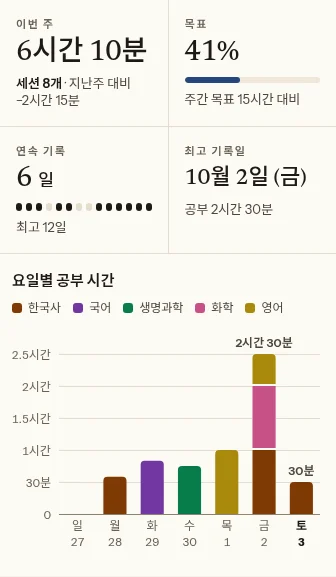
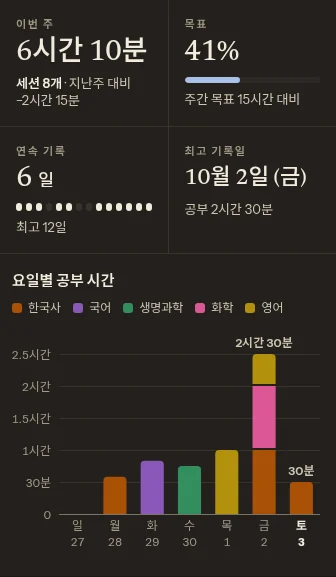
과목별
-
·
이 기간에는 아직 공부 시간이 없어요.
최근 12주
· 칸이 진할수록 많이 공부한 날이에요
세션 기록
이 기간에는 세션이 없어요. 공부 타이머를 시작하거나 세션을 직접 추가하세요.
| 시간 | 과목 | 공부 시간 | 방식 | 메모 | 관리 | ||||||
|---|---|---|---|---|---|---|---|---|---|---|---|
| 미완료 | |||||||||||
-
-
미완료
-
기록은 이 브라우저에만 있어요.
브라우저는 사이트 데이터를 지울 수 있어요. 특히 Safari는 일주일 동안 방문하지 않으면 지우기도 해요. 아직 백업이 없어요.
기록이 계정에도 저장돼요.
다른 기기와 동기화돼요. 계정 페이지에서 내려받거나 이전 시점으로 복원할 수 있어요.
백업을 가져오면 지금 기록과 합쳐져요. 더 최근에 바뀐 항목만 덮어써요.
01 사용법
공부 기록은 이렇게 쌓여요
일별·주별·월별·과목별 공부 시간을 그래프로 보고, 연속 기록을 이어 가고, 모든 기록을 CSV로 내보낼 수 있어요. 회원가입도 광고도 없고, 기록은 이 브라우저에 저장돼요. 백업은 언제든 내보낼 수 있어요.
-
나머지는 직접 추가하기
학원이나 독서실에서 종이와 연필로 공부했나요? ‘세션 추가’를 눌러 날짜, 시작 시간, 공부 시간을 넣고 메모에 무엇을 했는지 적어 두세요.
-
합계 보기
일별·주별·월별 공부 시간, 과목별 비율, 연속 기록, 최근 12주 동안 공부한 날을 한눈에 볼 수 있어요. 이 숫자를 보고 스터디 플래너에서 다음 주를 계획해 보세요.
-
고치고 백업하기
연필 버튼으로 세션의 과목, 시작 시간, 공부 시간, 메모를 고칠 수 있어요. 기록은 이 브라우저에만 있으니 가끔 백업을 내보내 두세요.
02 목표
하루 목표와 주간 목표 정하기
목표가 있으면 “더 많이 공부하기”가 확인할 수 있는 숫자가 돼요. 목표 옆의 편집을 누르고 하루와 일주일에 몇 시간 공부할지 정하세요. 월간 목표는 주간 목표에 맞춰 자동으로 정해져요. 현황에서는 목표를 몇 퍼센트 채웠는지 보여 주고, 연속 기록은 직접 정한 최소 시간 이상 공부한 날이 며칠째 이어지는지 세어요.
처음에는 작아 보여도 평소 생활에 맞는 목표로 시작하고, 몇 주 연속으로 지켰다면 조금씩 올려 보세요. 과목별 그래프를 보면 시간이 필요한 곳에 쓰이고 있는지 알 수 있어요. 수학이나 영어가 늘 맨 뒤로 밀린다면 일주일 계획을 바꿀 때예요. 시험이 다가온다면 시험 공부 계획표로 남은 날에 범위를 나눠 보세요.
03 순공 시간
순공 시간이 자동으로 남는 공부 기록장
공부 기록장에는 보통 언제, 얼마나, 무엇을 공부했는지 적어요. 여기서는 그 칸을 직접 채울 필요가 없어요. 세션마다 날짜, 시작 시각, 공부 시간, 과목, 그리고 무엇을 했는지 적는 메모가 이미 있고, 타이머로 공부하는 동안 표가 자동으로 채워져요. 타이머가 돌아간 시간만 쌓이니 남는 숫자는 앉아 있던 시간이 아니라 실제로 공부한 순공 시간에 가까워요.
학교에 제출하거나 종이로 보관하고 싶다면 CSV로 내보내 엑셀, Numbers, 구글 스프레드시트에서 열고 인쇄하면 돼요. 한 주가 끝날 때 ‘요약 공유’를 누르면 공부 시간을 카드 이미지로 만들어 친구나 스터디 단톡방에 보낼 수도 있어요.
04 자주 묻는 질문
공부 기록 자주 묻는 질문
공부 시간은 어떻게 기록하나요?
공부를 시작할 때 뽀모도로 타이머나 집중 타이머, 공부 스톱워치를 켜세요. 모든 세션이 과목, 시작 시간, 공부 시간과 함께 여기에 저장돼요. 타이머 없이 공부한 시간은 직접 추가하면 돼요. 공부 기록에서는 이 시간을 일별·주별·월별 그래프와 과목별 비율, 연속 기록으로 볼 수 있어요.
처음에 설정할 게 있나요?
없어요. 만들어야 할 표나 양식이 없고, 타이머와 스톱워치의 세션이 자동으로 여기에 나타나요. 과목은 필요할 때 추가하고, 목표는 바꾸고 싶을 때만 바꾸면 돼요.
공부 기록은 어디에 저장되나요?
지금 쓰는 기기의 이 브라우저에 저장되고, 서버로는 아무것도 보내지 않아요. 안전하게 보관하거나 다른 기기로 옮기려면 백업을 내보내세요.
세션을 고치거나 지울 수 있나요?
네. 각 줄의 연필 버튼으로 과목, 시작 시간, 공부 시간, 메모를 바꾸거나 세션을 지울 수 있어요. 지운 세션은 바로 되돌리기를 누르면 다시 살아나요.
엑셀이나 구글 스프레드시트로 열 수 있나요?
네. ‘CSV 내보내기’를 누르면 세션마다 한 줄씩 날짜, 시작과 끝 시간, 과목, 분, 방식, 완료 여부, 메모가 담긴 파일이 저장돼요. 열 이름은 어느 언어 페이지에서 내보내든 똑같이 영어로 적혀 있어요.
정말 무료인가요? 무엇이 유료가 되나요?
그래프, 전체 기록, 연속 기록, CSV 내보내기가 모두 무료이고 계정도 광고도 없어요. Study Tally Pro는 클라우드 백업과 기기 간 동기화를 추가하고, 얼리 액세스 기간에는 무료예요. 공부 기록 자체는 앞으로도 무료예요.
05 목차