Ücretsiz · Kayıt yok · Reklam yok
Ders Çalışma Takibi
Pomodoro sayacından, odak sayacından ve kronometreden gelen oturumlarla kendini dolduran ücretsiz bir ders çalışma takibi: hiçbir şey yazman gerekmez.
Bu hafta
0 dk.
0 oturum · Henüz kayıt yok
Hedef
%0
haftalık 15 sa. hedefinin ·
Seri
0 gün
Son 14 gün · en iyiEn iyi 0 gün
En iyi gün
—
Henüz çalışma yok
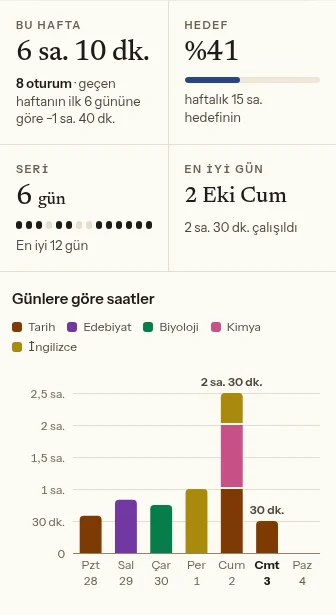
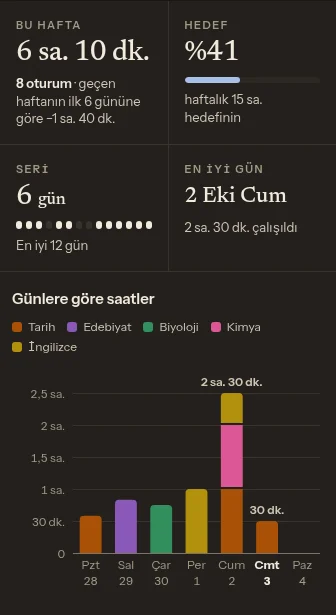
Derslere göre
-
·
Bu dönemde henüz çalışma süresi yok.
Son 12 hafta
· koyu kare, daha çok çalışma demek
Oturum kaydı
Bu dönemde oturum yok. Pomodoro sayacı ile başla ya da elle oturum ekle.
| Saat | Ders | Süre | Mod | Açıklama | İşlemler | ||||||
|---|---|---|---|---|---|---|---|---|---|---|---|
| Yarım | |||||||||||
-
-
Yarım
-
Kaydın yalnızca bu tarayıcıda.
Tarayıcılar site verilerini silebilir; özellikle Safari, bir haftadır girilmeyen sitelerinkini. Henüz yedek yok.
Kaydın hesabında da saklanıyor.
Diğer cihazlarınla eşitlenir. İndirmek ya da önceki bir sürüme dönmek için hesap sayfasına git.
İçe aktarma, yedeği bu kayıtla birleştirir: yalnızca daha yeni değişiklikler buradakilerin yerini alır.
01 Nasıl çalışır
Ders çalışma takibi nasıl çalışır
Çalışma saatlerini gün, hafta, ay ve derse göre grafiklerde gör, serini sürdür ve her şeyi CSV olarak dışa aktar; kayıt yok, reklam yok. Çalışma kaydın bu tarayıcıda saklanır; istediğin zaman yedeğini al.
-
Sayaçla çalış
Pomodoro sayacı, odak sayacı (İngilizce) ve online kronometre ile yaptığın her oturum dersiyle birlikte buraya kaydedilir. Doldurman gereken bir şey yok. Zamanlanmış bloklarla çalışmaya yeni mi başlıyorsun? Pomodoro tekniği yazısı ne kadar odaklanacağını ve ne zaman mola vereceğini anlatır.
-
Gerisini elle ekle
Kütüphanede ya da grupla, ekransız mı çalıştın? “Az önce ne çalıştın?” kartında dersi ve süreyi seçip “Kaydet” düğmesine bas ya da bir oturumu tarihi, başlangıç saati ve süresiyle ekle.
-
Toplamlarını izle
Çalışma saatlerini gün, hafta ve ay olarak, derslere göre dağılımı, serini ve son 12 haftanın çalışma günlerini gör. Haftanı ders çalışma programı ile bunlara göre planla.
-
Düzelt ve yedekle
Bir oturumun kalemi dersini, saatini, süresini ya da açıklamasını düzeltir. Arada bir yedeği dışa aktar: kaydın yalnızca bu tarayıcıda var.
02 Hedefler
Günlük ve haftalık hedef koy
Hedef, “daha çok çalışmak” isteğini kontrol edebileceğin bir sayıya çevirir. Hedefin yanındaki “Düzenle” düğmesine bas ve günde ve haftada kaç saat çalışacağını seç; aylık hedef haftalığı izler. Özet hedefin ne kadarına ulaştığını gösterir, seri ise belirlediğin en az süreyi çalıştığın art arda günleri sayar.
Küçük görünse bile gerçekçi bir hedefle başla ve birkaç hafta tuttuktan sonra artır. Ders grafiği zamanının doğru yere gidip gitmediğini gösterir: matematik ya da İngilizce hep sondaysa haftanı yeniden düzenleme zamanı gelmiştir. Sınav yaklaşırken YKS çalışma programı konularını kalan günlere dağıtır.
03 Çizelge
Kendini dolduran bir ders çalışma çizelgesi
Kâğıt bir ders takip çizelgesine ne zaman, ne kadar ve ne çalıştığını yazarsın. Burada bu sütunlar hazır: tarih, başlangıç saati, süre, ders ve ne yaptığına dair bir açıklama; tablo sen sayaçla çalışırken dolar. Yalnızca ölçülen süre sayıldığı için toplam, masada geçen bütün zamanı değil, gerçek çalışmanı gösterir.
Kâğıtta tutmak ya da bir öğretmene göstermek için CSV’yi dışa aktar, Excel’de, Numbers’ta ya da Google E-Tablolar’da açıp yazdır. Hafta sonunda “Özeti paylaş” saatlerini arkadaşlarına ya da çalışma grubuna gönderebileceğin bir görsele çevirir.
04 SSS
Ders çalışma takibi hakkında sorular
Ders çalışma saatlerimi nasıl takip ederim?
Çalışmaya otururken Pomodoro sayacını, odak sayacını ya da kronometreyi başlat: her oturum dersiyle, başlangıç saatiyle ve süresiyle buraya kaydedilir. Ekran dışında çalıştığını elle ekle. Takip sayfası bunlardan günlük, haftalık ve aylık saat grafikleri, ders dağılımı ve bir seri çıkarır.
Önce bir şey ayarlamam gerekiyor mu?
Hayır. Kurulacak bir tablo ya da şablon yok: sayaçtaki ve kronometredeki oturumlar buraya kendiliğinden gelir. İhtiyaç duydukça ders ekle, hedeflerini yalnızca istersen değiştir.
Çalışma kaydım nerede saklanıyor?
Bu tarayıcıda, bu cihazda. Hiçbir şey bir sunucuya gönderilmez. Güvende tutmak ya da başka bir cihaza taşımak için yedeği dışa aktar.
Bir oturumu düzeltebilir ya da silebilir miyim?
Evet. Her satırın kalemiyle dersini, saatini, süresini ya da açıklamasını değiştirebilir ya da oturumu silebilirsin. Silinen oturum “Geri al” ile hemen geri gelir.
Kaydımı Excel’de ya da Google E-Tablolar’da açabilir miyim?
Evet. CSV dışa aktarma her oturum için bir satır verir: tarih, başlangıç ve bitiş saati, ders, dakika, mod, tamamlanıp tamamlanmadığı ve açıklaman. Sütun adları sayfanın dili ne olursa olsun İngilizcedir.
Bu ders çalışma takibi gerçekten ücretsiz mi? Neler ücretli olacak?
Grafikler, geçmiş, seriler ve CSV dışa aktarma ücretsizdir; hesap ve reklam yok. Bulut yedeği ve cihazlar arası eşitleme için giriş yap (Study Tally Pro erken erişimde, ücretsiz); takibin kendisi ücretsiz kalır.
05 İçindekiler
Ders çalışmak için diğer araçlar
- Pomodoro Sayacı
- Focus Timer (İngilizce)
- Break Timer (İngilizce)
- Reading Timer (İngilizce)
- Online Kronometre
- Aesthetic Pomodoro
- Flip Saat
- Minimalist Timer (İngilizce)
- Online Sayaç
- ADHD Timer (İngilizce)
- Visual Timer (İngilizce)
- Deneme Sayacı
- Ders Çalışma Programı
- Time Blocking Planner (İngilizce)
- Homework Planner (İngilizce)
- YKS Çalışma Programı
- YKS Sayacı
- LGS Sayacı
- Yanlış Defteri
- Weekly Study Planner (İngilizce)
- Vize Final Hesaplama
- Takdir Teşekkür Hesaplama
- Pomodoro Tekniği
- Timer Widget (İngilizce)